
Oline kollaboration i PowerPoint
Lad den enkelte gruppe bliver klogere på ét område, mens holdet som helhed bliver klogere på alle
Frem for at lade dine studerende oprette egne PowerPoints og først dele dem når de er færdige, kan det i nogle tilfælde give mening at lade alle de studerende arbejde i ét kollaborativt PowerPoint som du har oprettet. Når de studerende arbejder i samme PowerPoint, kan du løbende følge med i processen og jutere efter behov. Samtidig er alt de studerendes arbejde samlet ét sted, og de skal derfor ikke dele deres præsentationer med dig eller hinanden efterfølgende.
Aktiviteten fungerer både synkront og asynkront, samt ved fysisk og online fremmøde.


En kollega fortæller

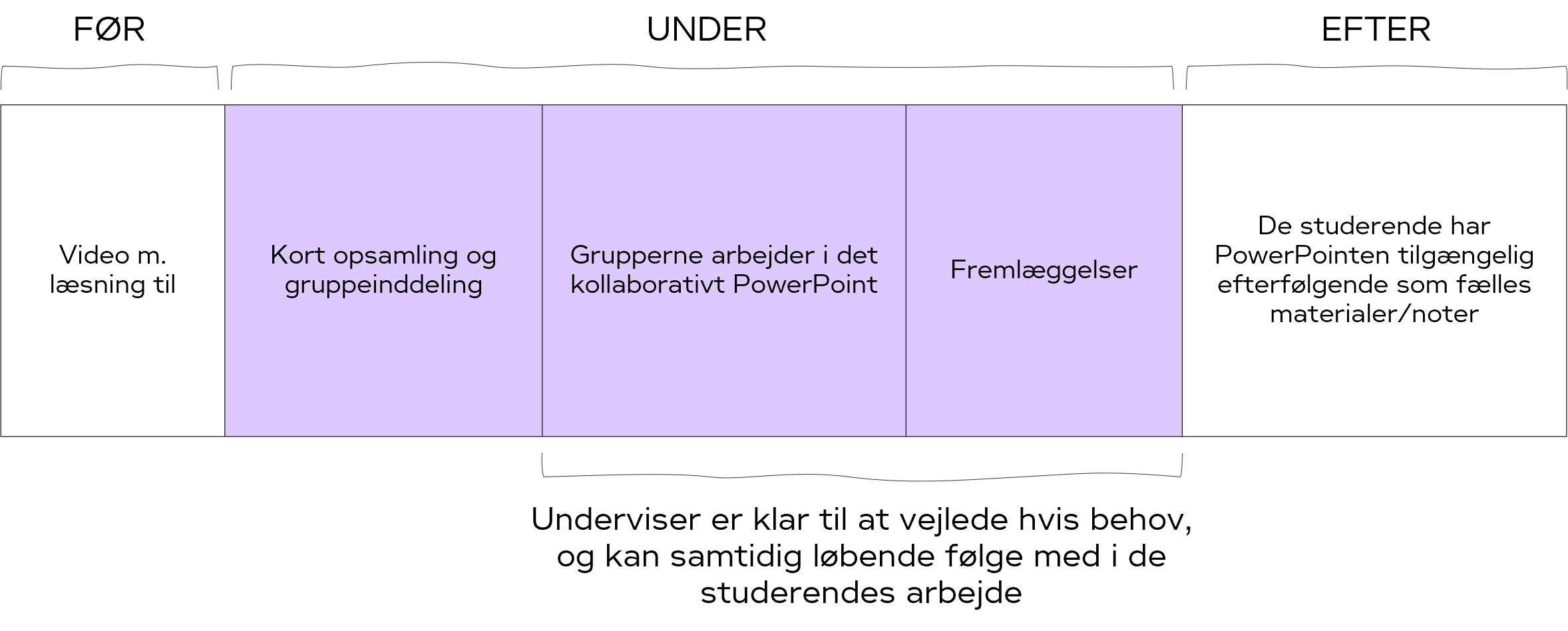
“Formålet var, at de studerende skulle forstå fagets indhold og udformning. Den forståelse forsøgte jeg at etablere ved, at de fik en kort introduktion til de fire kompetenceområder på video inden undervisningen, hvortil de også skulle læse studieordningen. I undervisningen samlede jeg kort op og delte dem i grupper hvor de kollaborativt skrev i samme præsentation på hver af deres indholdsområder, for til sidst at fremlægge dem for holdet.
Citat fra underviser på læreruddannelsen der har anvendt PowerPoint kollaborativt til at aktivere de studerende
Løbende kunne jeg se hvor de var i processen og justere min vejledning efter behov. Jeg kunne ligeledes forberede mig på de fund de havde lavet, så jeg i forbindelse med fremlæggelserne kunne gå i dialog om eventuelle forståelser, der var (for) smalle, brede eller deciderede forkerte.”
Vil du selv igang med at anvende kollaborative PowerPoints?
For at anvendelsen af kollaborative dokumenter skal kunne lykkedes, så er det en god idé, at du forbereder dokumentet til de studerende. Sender du en blank PowerPoint ud, kan det skabe usikkerhed og kaos, da de studerende ikke ved hvem eller hvor der skal skrives. Selve PowerPointen kræver derfor lidt forberedelse inden de studerende slippes løs i den.
For at gøre det let for dig at komme igang har vi lavet en skabelon som du kan anvende.

Forslag til stilladsering af aktiviteten
Når du arbejder med dine kollaborative PowerPoints, er det essentielt, at de aldrig står alene. De skal være en del af et større didaktisk setup, hvor de studerende også ved hvorfor de laver dem, og hvad de skal bruges til – både den nære og den fjerne anvendelse. Stilladsering af aktiviteten kunne f.ek.s se sådan ud:
Gode råd inden du går igang
- Vent med at dele PowerPointen med de studerende indtil de skal skrive i den.
- På Itslearning kan du ændre i tilladelserne for hvem der kan gøre hvad i en fil. Du kan derfor let dele dine kolleborative PowerPoints via Itslearning. På den måde undgår du at skulle dele til dit eget OneDrive.
- Har du mange studerende er det en god idé at have flere PowerPoints igang på samme tid. Mange studerende kan gøre dokumentet uoverskueligt og får programmet til at køre langsomt. 30-35 studerende pr. PowerPoint.
Sådan gør du step-by-step
- Opret din PowerPoint på din pc og klargør den til dine studerende (brug evt. vores skabelon som udgangspunkt)
- Når den er klar, find dit rum på Itslearning hvor den skal bruges og upload den til rette sted.
- Skift rettighederne så studerende også har adgang til at redigere i filen.
- Gør PowerPoint-filen synlig for dine studerende i planen når de skal bruge den.
- Hvis du vil dele et direkte link, fx hvis I er online via Zoom, kan du finde et direkte link til ressourcen og dele det.
Vejledninger: